
Am Wochenende wollte meine Freundin unbedingt habe ich meine Freundin dazu überredet, das veraltete Windows XP auf ihrem Samsung NC10 Netbook durch Windows 8 zu ersetzen. Eingefleischte Windows 8 Fans wissen, dass das neue Microsoft Betriebssystem eine Auflösung von 1024×768 Pixel voraussetzt, um ordnungsgemäß zu funktionieren. Was also tun, wenn das eigene Netbook nur eine Auflösung von 1024×600 Pixel hat?
Windows 8 lässt sich auch auf einem Netbook problemlos installieren und ein Großteil des Systems läuft auch einwandfrei. Die neuen Windows 8 Apps (und diese machen das System ja gerade aus) verweigern allerdings den Dienst und können erst gar nicht gestartet werden. Es erscheint lediglich die Meldung:
„Diese App kann nicht geöffnet werden. Die Bildschirmauflösung ist für die Ausführung dieser App zu niedrig.“
Klickt man auf den „Bildschirmauflösung ändern“ Link, lässt sich die Auflösung jedoch nicht erhöhen. Klar: 1024×600 ist bereits das Maximum.
Wer seine Windows 8 Apps trotzdem auf dem Netbook ausführen möchte, muss nach folgender Anleitung vorgehen (funktioniert nur bei Intel Grafikchips!).
- Startet den Registrierungseditor: Windows-Taste drücken und „regedit“ eingeben. Achtung, falsche Änderungen im Registrierungseditor können euer System beschädigen. Beachtet die folgenden Angaben also ganz genau.
- Drückt Strg+F um die Suchmaske zu öffnen / alternativ im Menü auf „Bearbeiten“ und „Suchen“ klicken
- Sucht nach „Display1_DownScalingSupported“.
- Sobald der Eintrag gefunden wurde, klickt ihr doppelt auf diesen und ändert den Wert von 0 auf 1.
- Weitersuchen bis alle Display1_DownScalingSupported Einträge gefunden wurden und auf 1 stehen.
- Abschließend den Computer neustarten.
Nach dem Neustart wechselt ihr zum Desktop und wählt per Rechtsklick auf diesen den Punkt „Bildschirmauflösung“. Et voilà: Ab sofort könnt ihr eure Auflösung erhöhen. Ihr solltet diese nun auf den nächst höheren Wert 1024×768 ändern.
Einziger Nachteil:
Da diese neue Auflösung nicht der nativen Auflösung eures Netbooks entspricht, sieht alles etwas gequetscht aus:
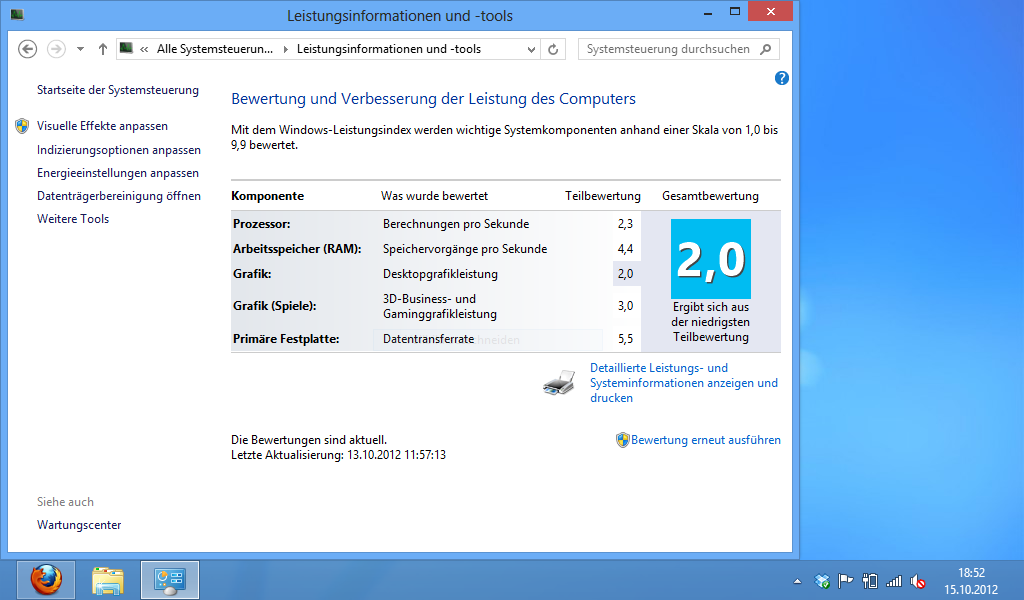
NACHHER (1024×768)
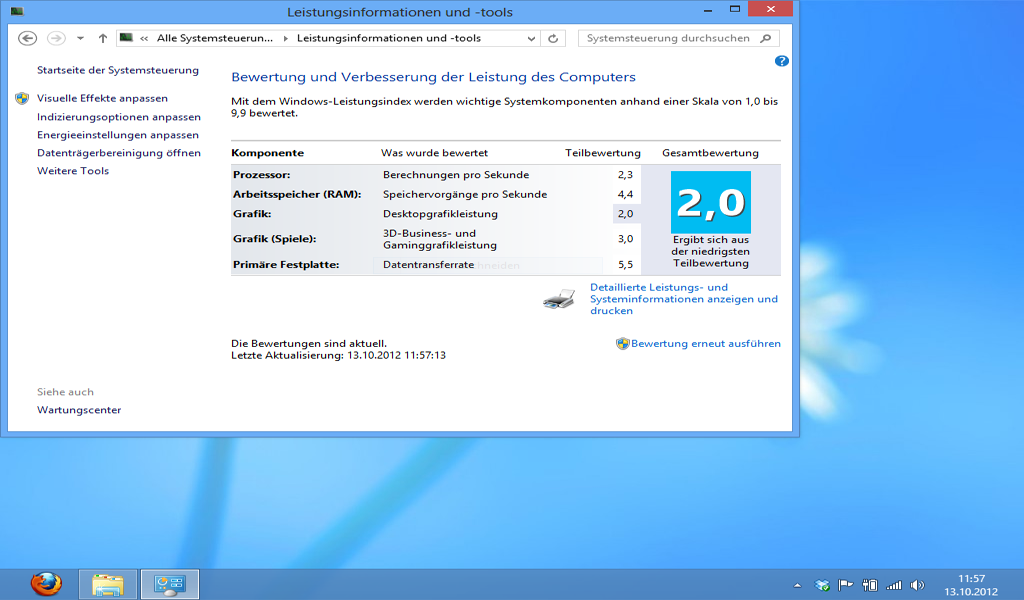
Falls ihr damit nicht leben könnt, stellt ihr einfach wieder die Standardauflösung von 1024×600 ein und verzichtet auf die Windows 8 Apps.
[via]
[…] 8 zu ersetzen. Eingefleischte Windows 8 Fans wissen, dass das neue Microsoft … Read more on Early Adopter – Info-Blog für Technik Freaks (Blog) Dieser Beitrag wurde unter Netbook abgelegt und mit Chromebook, CortexA15, Euro […]
Einfach nur Perfekt!!! Danke für die Mühe
super anleitung die auch 100 % funtioniert , auch unter windows 7 . vielen dank für diese anleitung ***daumen hoch***
Kann mich Jörg nur anschließen – in Ermangelung eigener Expertis hab ich so eine Anleitung gesucht und zum Glück hier gefunden. Funzt tadellos, vielen Dank!!!
Hey. ich dies Lösung jetzt schon einige male gelesen, und auch das sie funktioniert, nur hab ich, wie immer, das Glück das es bei mir nicht klappt.
Ka was ich falsch mach aber ich kann den Reg Eintrag einfach nicht finden.
Mein Netbook ist ein acer aspire one 522 und win8 pro in der 32 Bit Version
hoffe mir kann wer helfen.
@Jürgen: Das Acer Aspire One 522 hat doch einen ATI bzw. AMD Grafikchip. Der Trick klappt aber nur bei Intel.
Steht sogar fettgedruckt im Artikel. 😉
einfach perfekt danke ;D
Hi bei mir klappt es auch nicht habe ein Netbook von Packard Bell dot s Intel Atom N570
Intel Graphics Media Accelerator 3150
kann mir jemand helfen? BITTE
@ Michael Mittwich: Gibt es eine Lösung für netbooks mit ATI Grafikchip?
@VanderSnoiy: Mir ist leider keine bekannt.
Hi,bei mir klappt es auch nicht : Die „regedit-suche2 findet den angegebenen Schlüssel „Display1_DownScalingSupported“ nicht,weder unter Win7 auf dem großen PC noch auf dem Medion Akoya MSN 30014301 (Intel Atom 2 x 1,4 GHz) Kann man diesen Schlüssel nachträglich zur „regedit“ hinzufügen,oder ist der nur irgendwie versteckt ?
@Claus: Win7? Kein Wunder. Der gesamte Artikel handelt von einem Trick unter Windows 8.
Danke für die schnelle Antwort. Auf dem Akoya habe ich Win8 installiert,aber Der Schlüssel wird auch dort nicht gefunden.
Ich bitte das Mißverständnis zu entschuldigen. Was kan ich tun um in den Genuß des ausgezeichneten Tricks zu kommen ?
[…] so sinnige Programme wie Skype nur als App installieren lassen wollen. Es gibt – man ahnt es – einen Workaround, er ist aber eine etwas schwierige Geburt. Er skaliert die Bildschirmauflösung auf einen […]
Hallo,
leider habe ich noch keine Antwort auf meinen letzten Kommentar erhalten. Kann ich den besagten Schlüssel auch manuall suchen ? In welchem Register-Pfad könnte er möglicherweise eingetragen sein ? Bei der Benutzung der Suchmaske erscheint nach einiger Zeit „Durchsuchung der Registratur beendet“ ohne das ein Eintrag erscheint.
MfG Claus
@Claus: Wenn die automatische Suche nichts findet, ist der Eintrag nicht vorhanden.
Ich gehe davon aus, dass es dann auch nicht hilft den Eintrag selbst hinzuzufügen. Testen könntest du es natürlich, aber ob dann der Computer noch einwandfrei funktioniert…?!
Reg eintrag geändert und sieheda, kein bild mehr….
Habe viele Tipps erfolglos probiert, hier hatte ich super Erfolg : Vielen Dank
Danke für den Tipp! Ohne vorher diese Möglichkeit gekannt zu haben hätte ich wahrscheinlich nicht auf Windows 8 upgedatet! Samsung NC10.
[…] […]
Danke für die Anleitung. Dieses drecks Windows 8 macht nur Probleme.
Drecks Windows 8?!
Nutzt einen uralten Rechner und beschwert sich das moderne Software nicht mehr läuft…..
gehts noch? …Vollidiot
Hi ich hab die Anleitung befolgt und es hat super funtioniert. Da ich die Apps nun aber doch nicht wirklich nutze und mich die verzerrte Anzeige doch stört würde ich den Schritt gerne Rückgängig machen. In der normalen Systemsteuerung lässt sich die Bildschirmauflösung jedoch nicht mehr ändern. Ich habe auch versucht den Schritt umzukehren und im regedit wieder 1 durch 0 zu ersetzen aber da gibt es eine Fehlermeldung die sagt, dass das nicht möglich ist. Gibt es noch einen anderen Weg? Danke im Voraus